
نمونه فایل ایجاد کرونومتر در اکسلکرونومتر در اکسل: راهنمایی جامع
ایجاد یک کرونومتر در اکسل میتواند به شما کمک کند تا زمان را برای فعالیتهای مختلف خود ثبت کنید. این کار، به ویژه در زمینههای مدیریت زمان و پروژه، بسیار مفید است. در ادامه، مراحل ایجاد یک کرونومتر ساده را به شما توضیح میدهم.
ابتدا، یک فایل جدید در اکسل باز کنید.
۱. طراحی جدول:
در ابتدا، نیاز دارید تا جدولی برای نمایش زمانها و فعالیتها ایجاد کنید. به عنوان مثال، در سلولهای A1 تا A5 میتوانید عنوانهای زیر را بنویسید:
- فعالیت
- زمان شروع
- زمان پایان
- مدت زمان
- وضعیت
۲. وارد کردن فرمولها:
حالا زمان شروع و پایان فعالیتها را وارد کنید. برای محاسبه مدت زمان، از فرمول زیر استفاده کنید:
```
=IF(B2"";C2-B2;"")
```
این فرمول مدت زمان بین زمان شروع و پایان را محاسبه میکند.
۳. اضافه کردن دکمهها:
برای ایجاد یک تجربه کاربری بهتر، میتوانید دکمههای «شروع» و «متوقف» اضافه کنید. برای این کار، به زبانه Developer بروید و از گزینه Insert استفاده کنید تا دکمههای مورد نظر را ایجاد کنید.
۴. نوشتن ماکرو:
حالا نیاز دارید تا ماکروهایی برای شروع و متوقف کردن کرونومتر بنویسید. این کار با استفاده از VBA (Visual Basic for Applications) انجام میشود. کد زیر یک نمونه ساده است:
```vba
Sub StartTimer()
Range("B2").Value = Now
End Sub
Sub StopTimer()
Range("C2").Value = Now
End Sub
```
۵. تست کرونومتر:
پس از اتمام مراحل بالا، روی دکمههای خود کلیک کنید تا کرونومتر کار کند.
با استفاده از این مراحل، شما یک کرونومتر ساده در اکسل ایجاد کردهاید. امیدوارم این راهنما به شما کمک کند!
ایجاد کرنومتر در اکسلتایمر در اکسلساخت کامل کرنومتر در اکسلساخت کرنومتر در اکسلفایل اکسل کورنومترکرنومتر در اکسلنمونه فایل ایجاد کرونومتر در اکسلآموزش کرونومتر اکسلفایل اکسل کرونومترایجاد کرونومتر در اکسلنحوه استفاده از کرونومتر در اکسلدانلود فایل کرونومتر اکسلپروژه اکسل کرونومترطراحی کرونومتر با اکسلکرونومتر خودکار در اکسل
توضیح درباره نمونه فایل نحوه ایجاد کرونومتر در اکسل
در دنیای دیجیتال امروز، اکسل به عنوان یکی از مهمترین ابزارهای مدیریت و پردازش دادهها شناخته میشود. لینک ارائه شده به یک نمونه فایل نحوه ایجاد کرونومتر در اکسل اشاره دارد.
این فایل به شما آموزش میدهد که چگونه میتوانید با استفاده از فرمولها و ابزارهای موجود در اکسل، یک کرونومتر ساده بسازید.
در ابتدا، شما با استفاده از فرمولها، زمان شروع و پایان را مشخص میکنید. سپس با استفاده از توابع مختلف، میتوانید زمان سپری شده را محاسبه کنید. این کرونومتر میتواند برای کاربردهای مختلفی مانند زمانبندی کارها، مسابقات یا حتی پروژههای تحقیقاتی مفید باشد.
ویژگیهای کلیدی
- سادگی استفاده: این فایل به گونهای طراحی شده است که حتی کاربران مبتدی نیز بتوانند به راحتی از آن بهره ببرند.
- قابلیت ویرایش: شما میتوانید بر اساس نیازهای خود، فرمولها و تنظیمات را تغییر دهید.
- آموزش تصویری: ممکن است در فایل یا لینک، آموزشهای تصویری وجود داشته باشد که به شما در درک بهتر مراحل کمک میکند.
با استفاده از این نمونه فایل، شما میتوانید مهارتهای اکسل خود را بهبود بخشید و در عین حال یک ابزار کاربردی برای زمانبندی و مدیریت پروژههای خود ایجاد کنید.
اگر سوال بیشتری دارید یا نیاز به توضیحات بیشتری است، خوشحال میشوم کمک کنم!
یک فایل در موضوع (نمونه فایل نحوه ایجاد کرونومتر در اکسل (Basic + ToastMasters Style)) آماده کرده ایم که از لینک زیر می توانید دانلود فرمایید برای دانلود کردن به لینک زیر بروید

منبع : https://magicfile.ir
ایجاد یک کرونومتر در اکسل میتواند به شما کمک کند تا زمان را برای فعالیتهای مختلف خود ثبت کنید. این کار، به ویژه در زمینههای مدیریت زمان و پروژه، بسیار مفید است. در ادامه، مراحل ایجاد یک کرونومتر ساده را به شما توضیح میدهم.
ابتدا، یک فایل جدید در اکسل باز کنید.
۱. طراحی جدول:
در ابتدا، نیاز دارید تا جدولی برای نمایش زمانها و فعالیتها ایجاد کنید. به عنوان مثال، در سلولهای A1 تا A5 میتوانید عنوانهای زیر را بنویسید:
- فعالیت
- زمان شروع
- زمان پایان
- مدت زمان
- وضعیت
۲. وارد کردن فرمولها:
حالا زمان شروع و پایان فعالیتها را وارد کنید. برای محاسبه مدت زمان، از فرمول زیر استفاده کنید:
```
=IF(B2"";C2-B2;"")
```
این فرمول مدت زمان بین زمان شروع و پایان را محاسبه میکند.
۳. اضافه کردن دکمهها:
برای ایجاد یک تجربه کاربری بهتر، میتوانید دکمههای «شروع» و «متوقف» اضافه کنید. برای این کار، به زبانه Developer بروید و از گزینه Insert استفاده کنید تا دکمههای مورد نظر را ایجاد کنید.
۴. نوشتن ماکرو:
حالا نیاز دارید تا ماکروهایی برای شروع و متوقف کردن کرونومتر بنویسید. این کار با استفاده از VBA (Visual Basic for Applications) انجام میشود. کد زیر یک نمونه ساده است:
```vba
Sub StartTimer()
Range("B2").Value = Now
End Sub
Sub StopTimer()
Range("C2").Value = Now
End Sub
```
۵. تست کرونومتر:
پس از اتمام مراحل بالا، روی دکمههای خود کلیک کنید تا کرونومتر کار کند.
با استفاده از این مراحل، شما یک کرونومتر ساده در اکسل ایجاد کردهاید. امیدوارم این راهنما به شما کمک کند!
ایجاد کرنومتر در اکسلتایمر در اکسلساخت کامل کرنومتر در اکسلساخت کرنومتر در اکسلفایل اکسل کورنومترکرنومتر در اکسلنمونه فایل ایجاد کرونومتر در اکسلآموزش کرونومتر اکسلفایل اکسل کرونومترایجاد کرونومتر در اکسلنحوه استفاده از کرونومتر در اکسلدانلود فایل کرونومتر اکسلپروژه اکسل کرونومترطراحی کرونومتر با اکسلکرونومتر خودکار در اکسل
توضیح درباره نمونه فایل نحوه ایجاد کرونومتر در اکسل
در دنیای دیجیتال امروز، اکسل به عنوان یکی از مهمترین ابزارهای مدیریت و پردازش دادهها شناخته میشود. لینک ارائه شده به یک نمونه فایل نحوه ایجاد کرونومتر در اکسل اشاره دارد.
این فایل به شما آموزش میدهد که چگونه میتوانید با استفاده از فرمولها و ابزارهای موجود در اکسل، یک کرونومتر ساده بسازید.
در ابتدا، شما با استفاده از فرمولها، زمان شروع و پایان را مشخص میکنید. سپس با استفاده از توابع مختلف، میتوانید زمان سپری شده را محاسبه کنید. این کرونومتر میتواند برای کاربردهای مختلفی مانند زمانبندی کارها، مسابقات یا حتی پروژههای تحقیقاتی مفید باشد.
ویژگیهای کلیدی
- سادگی استفاده: این فایل به گونهای طراحی شده است که حتی کاربران مبتدی نیز بتوانند به راحتی از آن بهره ببرند.
- قابلیت ویرایش: شما میتوانید بر اساس نیازهای خود، فرمولها و تنظیمات را تغییر دهید.
- آموزش تصویری: ممکن است در فایل یا لینک، آموزشهای تصویری وجود داشته باشد که به شما در درک بهتر مراحل کمک میکند.
با استفاده از این نمونه فایل، شما میتوانید مهارتهای اکسل خود را بهبود بخشید و در عین حال یک ابزار کاربردی برای زمانبندی و مدیریت پروژههای خود ایجاد کنید.
اگر سوال بیشتری دارید یا نیاز به توضیحات بیشتری است، خوشحال میشوم کمک کنم!
یک فایل در موضوع (نمونه فایل نحوه ایجاد کرونومتر در اکسل (Basic + ToastMasters Style)) آماده کرده ایم که از لینک زیر می توانید دانلود فرمایید برای دانلود کردن به لینک زیر بروید
منبع : https://magicfile.ir
نمونه فایل ایجاد کرونومتر در اکسلکرونومتر در اکسل: راهنمایی جامع
ایجاد یک کرونومتر در اکسل میتواند به شما کمک کند تا زمان را برای فعالیتهای مختلف خود ثبت کنید. این کار، به ویژه در زمینههای مدیریت زمان و پروژه، بسیار مفید است. در ادامه، مراحل ایجاد یک کرونومتر ساده را به شما توضیح میدهم.
ابتدا، یک فایل جدید در اکسل باز کنید.
۱. طراحی جدول:
در ابتدا، نیاز دارید تا جدولی برای نمایش زمانها و فعالیتها ایجاد کنید. به عنوان مثال، در سلولهای A1 تا A5 میتوانید عنوانهای زیر را بنویسید:
- فعالیت
- زمان شروع
- زمان پایان
- مدت زمان
- وضعیت
۲. وارد کردن فرمولها:
حالا زمان شروع و پایان فعالیتها را وارد کنید. برای محاسبه مدت زمان، از فرمول زیر استفاده کنید:
```
=IF(B2"";C2-B2;"")
```
این فرمول مدت زمان بین زمان شروع و پایان را محاسبه میکند.
۳. اضافه کردن دکمهها:
برای ایجاد یک تجربه کاربری بهتر، میتوانید دکمههای «شروع» و «متوقف» اضافه کنید. برای این کار، به زبانه Developer بروید و از گزینه Insert استفاده کنید تا دکمههای مورد نظر را ایجاد کنید.
۴. نوشتن ماکرو:
حالا نیاز دارید تا ماکروهایی برای شروع و متوقف کردن کرونومتر بنویسید. این کار با استفاده از VBA (Visual Basic for Applications) انجام میشود. کد زیر یک نمونه ساده است:
```vba
Sub StartTimer()
Range("B2").Value = Now
End Sub
Sub StopTimer()
Range("C2").Value = Now
End Sub
```
۵. تست کرونومتر:
پس از اتمام مراحل بالا، روی دکمههای خود کلیک کنید تا کرونومتر کار کند.
با استفاده از این مراحل، شما یک کرونومتر ساده در اکسل ایجاد کردهاید. امیدوارم این راهنما به شما کمک کند!
ایجاد کرنومتر در اکسلتایمر در اکسلساخت کامل کرنومتر در اکسلساخت کرنومتر در اکسلفایل اکسل کورنومترکرنومتر در اکسلنمونه فایل ایجاد کرونومتر در اکسلآموزش کرونومتر اکسلفایل اکسل کرونومترایجاد کرونومتر در اکسلنحوه استفاده از کرونومتر در اکسلدانلود فایل کرونومتر اکسلپروژه اکسل کرونومترطراحی کرونومتر با اکسلکرونومتر خودکار در اکسل
توضیح درباره نمونه فایل نحوه ایجاد کرونومتر در اکسل
در دنیای دیجیتال امروز، اکسل به عنوان یکی از مهمترین ابزارهای مدیریت و پردازش دادهها شناخته میشود. لینک ارائه شده به یک نمونه فایل نحوه ایجاد کرونومتر در اکسل اشاره دارد.
این فایل به شما آموزش میدهد که چگونه میتوانید با استفاده از فرمولها و ابزارهای موجود در اکسل، یک کرونومتر ساده بسازید.
در ابتدا، شما با استفاده از فرمولها، زمان شروع و پایان را مشخص میکنید. سپس با استفاده از توابع مختلف، میتوانید زمان سپری شده را محاسبه کنید. این کرونومتر میتواند برای کاربردهای مختلفی مانند زمانبندی کارها، مسابقات یا حتی پروژههای تحقیقاتی مفید باشد.
ویژگیهای کلیدی
- سادگی استفاده: این فایل به گونهای طراحی شده است که حتی کاربران مبتدی نیز بتوانند به راحتی از آن بهره ببرند.
- قابلیت ویرایش: شما میتوانید بر اساس نیازهای خود، فرمولها و تنظیمات را تغییر دهید.
- آموزش تصویری: ممکن است در فایل یا لینک، آموزشهای تصویری وجود داشته باشد که به شما در درک بهتر مراحل کمک میکند.
با استفاده از این نمونه فایل، شما میتوانید مهارتهای اکسل خود را بهبود بخشید و در عین حال یک ابزار کاربردی برای زمانبندی و مدیریت پروژههای خود ایجاد کنید.
اگر سوال بیشتری دارید یا نیاز به توضیحات بیشتری است، خوشحال میشوم کمک کنم!
یک فایل در موضوع (نمونه فایل نحوه ایجاد کرونومتر در اکسل (Basic + ToastMasters Style)) آماده کرده ایم که از لینک زیر می توانید دانلود فرمایید برای دانلود کردن به لینک زیر بروید
منبع : https://magicfile.ir
ایجاد یک کرونومتر در اکسل میتواند به شما کمک کند تا زمان را برای فعالیتهای مختلف خود ثبت کنید. این کار، به ویژه در زمینههای مدیریت زمان و پروژه، بسیار مفید است. در ادامه، مراحل ایجاد یک کرونومتر ساده را به شما توضیح میدهم.
ابتدا، یک فایل جدید در اکسل باز کنید.
۱. طراحی جدول:
در ابتدا، نیاز دارید تا جدولی برای نمایش زمانها و فعالیتها ایجاد کنید. به عنوان مثال، در سلولهای A1 تا A5 میتوانید عنوانهای زیر را بنویسید:
- فعالیت
- زمان شروع
- زمان پایان
- مدت زمان
- وضعیت
۲. وارد کردن فرمولها:
حالا زمان شروع و پایان فعالیتها را وارد کنید. برای محاسبه مدت زمان، از فرمول زیر استفاده کنید:
```
=IF(B2"";C2-B2;"")
```
این فرمول مدت زمان بین زمان شروع و پایان را محاسبه میکند.
۳. اضافه کردن دکمهها:
برای ایجاد یک تجربه کاربری بهتر، میتوانید دکمههای «شروع» و «متوقف» اضافه کنید. برای این کار، به زبانه Developer بروید و از گزینه Insert استفاده کنید تا دکمههای مورد نظر را ایجاد کنید.
۴. نوشتن ماکرو:
حالا نیاز دارید تا ماکروهایی برای شروع و متوقف کردن کرونومتر بنویسید. این کار با استفاده از VBA (Visual Basic for Applications) انجام میشود. کد زیر یک نمونه ساده است:
```vba
Sub StartTimer()
Range("B2").Value = Now
End Sub
Sub StopTimer()
Range("C2").Value = Now
End Sub
```
۵. تست کرونومتر:
پس از اتمام مراحل بالا، روی دکمههای خود کلیک کنید تا کرونومتر کار کند.
با استفاده از این مراحل، شما یک کرونومتر ساده در اکسل ایجاد کردهاید. امیدوارم این راهنما به شما کمک کند!
ایجاد کرنومتر در اکسلتایمر در اکسلساخت کامل کرنومتر در اکسلساخت کرنومتر در اکسلفایل اکسل کورنومترکرنومتر در اکسلنمونه فایل ایجاد کرونومتر در اکسلآموزش کرونومتر اکسلفایل اکسل کرونومترایجاد کرونومتر در اکسلنحوه استفاده از کرونومتر در اکسلدانلود فایل کرونومتر اکسلپروژه اکسل کرونومترطراحی کرونومتر با اکسلکرونومتر خودکار در اکسل
توضیح درباره نمونه فایل نحوه ایجاد کرونومتر در اکسل
در دنیای دیجیتال امروز، اکسل به عنوان یکی از مهمترین ابزارهای مدیریت و پردازش دادهها شناخته میشود. لینک ارائه شده به یک نمونه فایل نحوه ایجاد کرونومتر در اکسل اشاره دارد.
این فایل به شما آموزش میدهد که چگونه میتوانید با استفاده از فرمولها و ابزارهای موجود در اکسل، یک کرونومتر ساده بسازید.
در ابتدا، شما با استفاده از فرمولها، زمان شروع و پایان را مشخص میکنید. سپس با استفاده از توابع مختلف، میتوانید زمان سپری شده را محاسبه کنید. این کرونومتر میتواند برای کاربردهای مختلفی مانند زمانبندی کارها، مسابقات یا حتی پروژههای تحقیقاتی مفید باشد.
ویژگیهای کلیدی
- سادگی استفاده: این فایل به گونهای طراحی شده است که حتی کاربران مبتدی نیز بتوانند به راحتی از آن بهره ببرند.
- قابلیت ویرایش: شما میتوانید بر اساس نیازهای خود، فرمولها و تنظیمات را تغییر دهید.
- آموزش تصویری: ممکن است در فایل یا لینک، آموزشهای تصویری وجود داشته باشد که به شما در درک بهتر مراحل کمک میکند.
با استفاده از این نمونه فایل، شما میتوانید مهارتهای اکسل خود را بهبود بخشید و در عین حال یک ابزار کاربردی برای زمانبندی و مدیریت پروژههای خود ایجاد کنید.
اگر سوال بیشتری دارید یا نیاز به توضیحات بیشتری است، خوشحال میشوم کمک کنم!
یک فایل در موضوع (نمونه فایل نحوه ایجاد کرونومتر در اکسل (Basic + ToastMasters Style)) آماده کرده ایم که از لینک زیر می توانید دانلود فرمایید برای دانلود کردن به لینک زیر بروید
منبع : https://magicfile.ir
 متن یک روز خوب با خانواده
 داشبوردهای آماده برای طراحی اکسل
 ایجاد وبسرویس کرون جابز
 سورس ربات تبديل تصوير به استيکر
 لیست سایت های ایرانی
 ربات ساز تلگرام فارسی
 اسکریپت چت روم
 جمع بندی فرمول فیزیک
 تصاویر Inline
 ارسال پست اینستاگرام به اکسپلور
 دانلود نمونه فایل اکسل برای ساخت فلش کارت
 دانلود نمونه فایل پایگاه داده ذخیره اطلاعات مشتری در فایل اکسس
 نمونه اسکریپت درخواست JS HTTP با استفاده از روش Axios POST و GE
 نمونه بازي ساده شطرنج دو نفره با استفاده از جاوا اسکريپت
 دانلود ماکرو اکسل مترجم گوگل
 دانلود نمونه داروشناسی در فایل اکسل
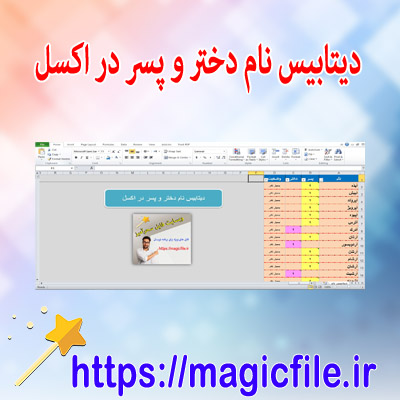 دانلود دیتابیس لیست نام های دختران و پسران در فایل اکسل
 دانلود نمونه سورس و کد مبانی بینای ماشین در vb.net
 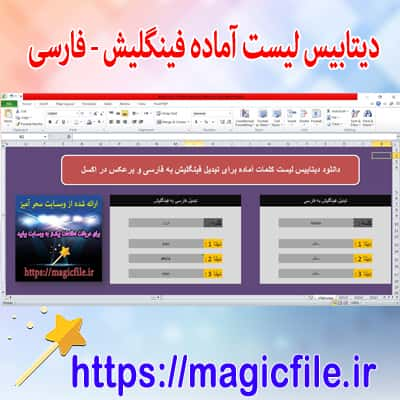 تبدیل فارسی به فینگلیش در اکسل
 دانلود نمونه فایل خبرخوان feed rss در اکسل
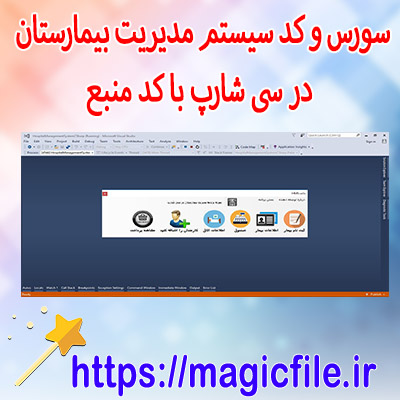 سورس پروژه سیستم مدیریت بیمارستان با سی شارپ
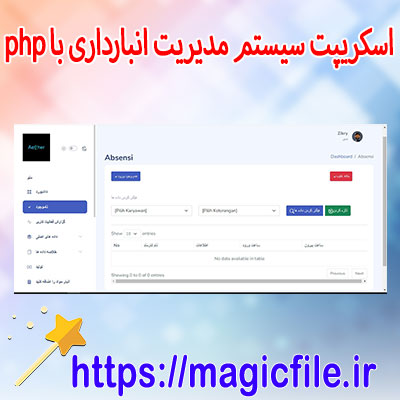 اسکریپت انبارداری
 تولید کننده رمز عبور
 دانلود نمونه سورس و کد Asp.Net چت روم
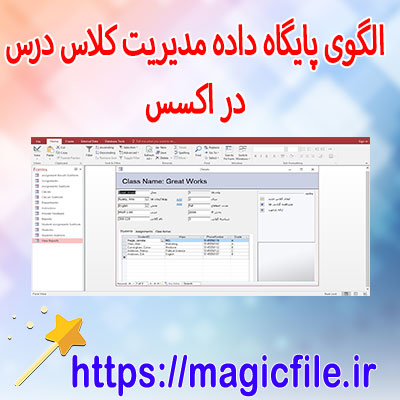 برنامه مدیریت کلاس درس با اکسس
 دانلود فایل مدیریت فایل با PHP
 پاورپوینت اصول تغذیه صحیح
 قالب پاورپوینت قلب
  قالب سایت
 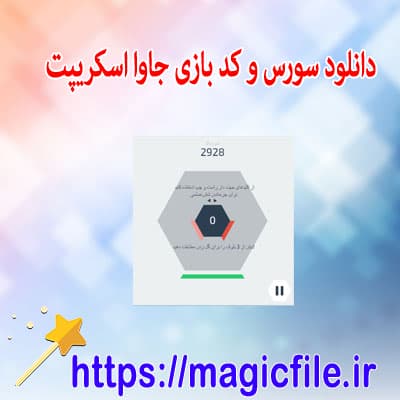 جاوا اسکریپت بازی